
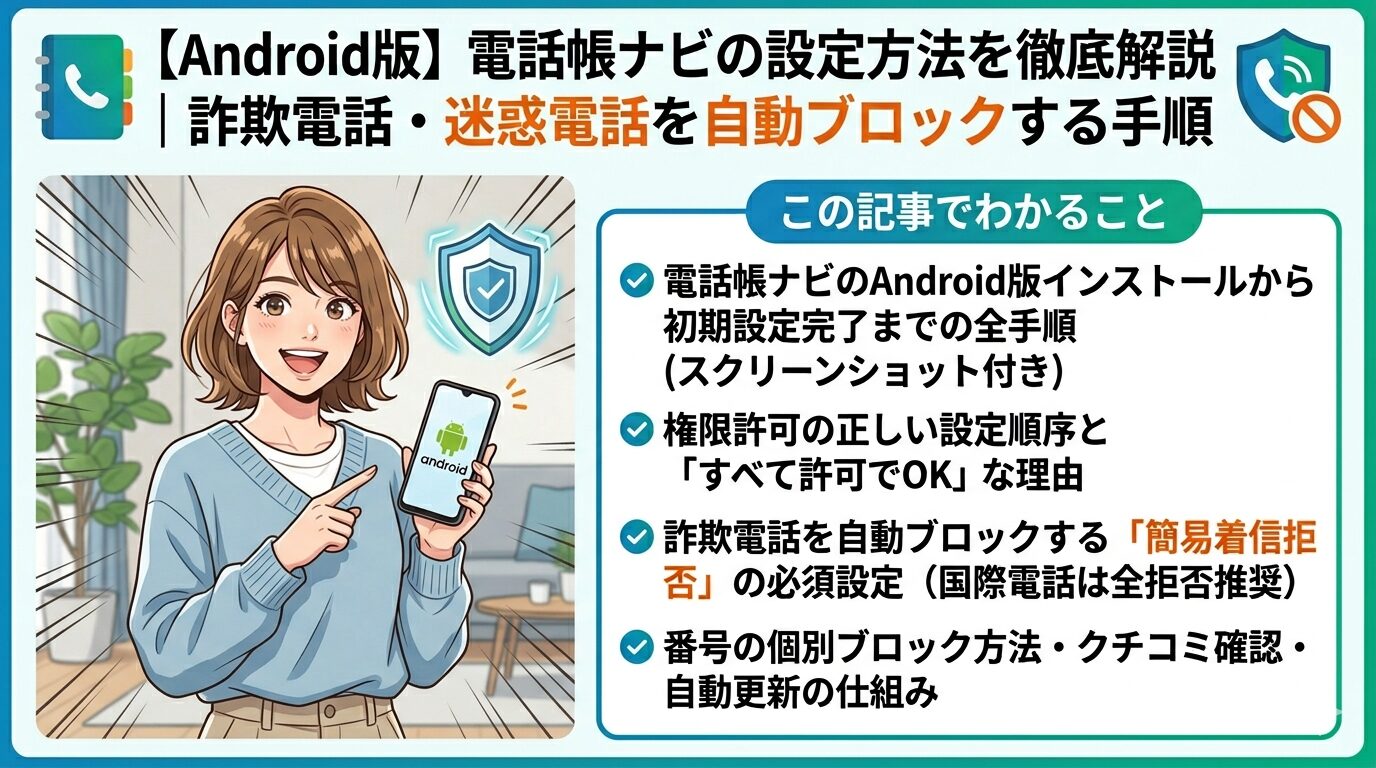
知らない番号から着信があったとき、毎回番号を検索していませんか?
電話帳ナビを使えば、迷惑電話・詐欺電話を自動で判別して着信画面にアラートを表示してくれます。数分で設定できるので、ぜひ今日中に済ませてしまいましょう!
この記事では Android(Redmi 12 5G で動作確認済み) の手順を解説します。iPhoneとは設定方法が異なるので、Androidユーザーはこちらを参考にしてください。

📌 この記事でわかること
- 電話帳ナビのAndroid版インストールから初期設定完了までの全手順(スクリーンショット付き)
- 権限許可の正しい設定順序と「すべて許可でOK」な理由
- 詐欺電話を自動ブロックする「簡易着信拒否」の必須設定(国際電話は全拒否推奨)
- 番号の個別ブロック方法・クチコミ確認・自動更新の仕組み
目次
1. 電話帳ナビとは——なぜ入れるべきか
電話帳ナビは、着信時に電話番号を自動で照合し、迷惑電話・詐欺電話・営業電話かどうかを画面に表示してくれる無料アプリです。
ユーザーによるクチコミと独自データベースをもとに、以下のような番号を自動判別します。
| 判別カテゴリ | 例 |
|---|---|
| 詐欺・還付金詐欺 | オレオレ詐欺、還付金詐欺など |
| 営業・勧誘電話 | 不動産・保険・太陽光など |
| 国際電話詐欺 | +1、+44など海外番号からの架空請求 |
| 無言電話・ワン切り | 番号確認目的の着信 |
「知らない番号 → 番号をネット検索 → 詐欺と判明」という面倒な流れが、電話帳ナビを入れるだけでゼロになります。特に高齢の家族のスマホにも設定しておくことをおすすめします。
2. ダウンロード
まずはGoogle Playから電話帳ナビをインストールします。
一部の古い機種を除き、ほとんどのAndroid端末でダウンロード可能です。
3. 権限の利用目的の設定
アプリを起動すると、複数の権限許可を求めるダイアログが表示されます。
すべて「許可」で問題ありません。
電話帳ナビが正しく機能するためには、着信情報や連絡帳へのアクセス権限が必要です。画面の指示に従って、順番に許可していきましょう。
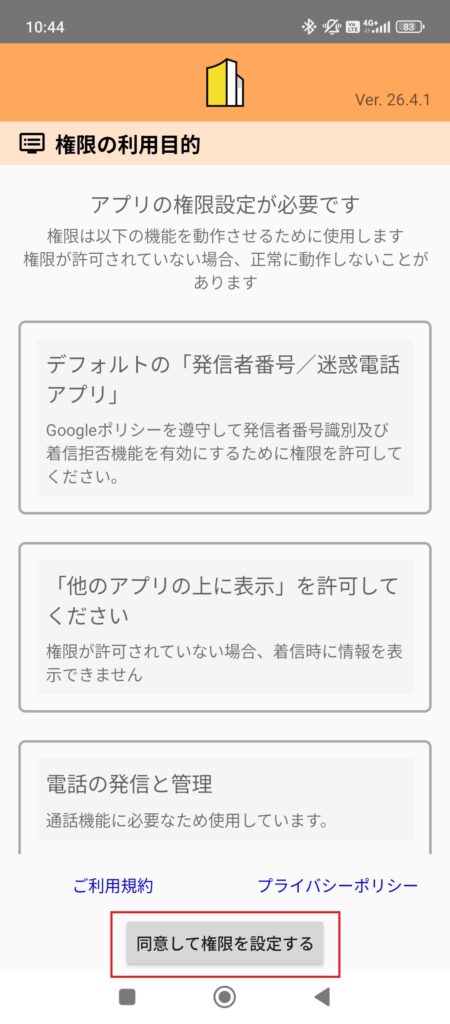
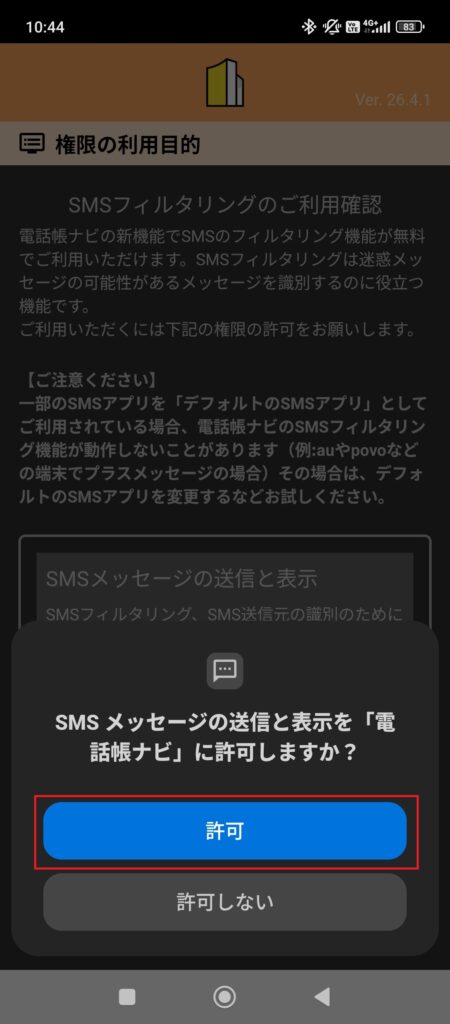
Step 1:権限の利用目的画面 「同意して権限を設定する」をタップ
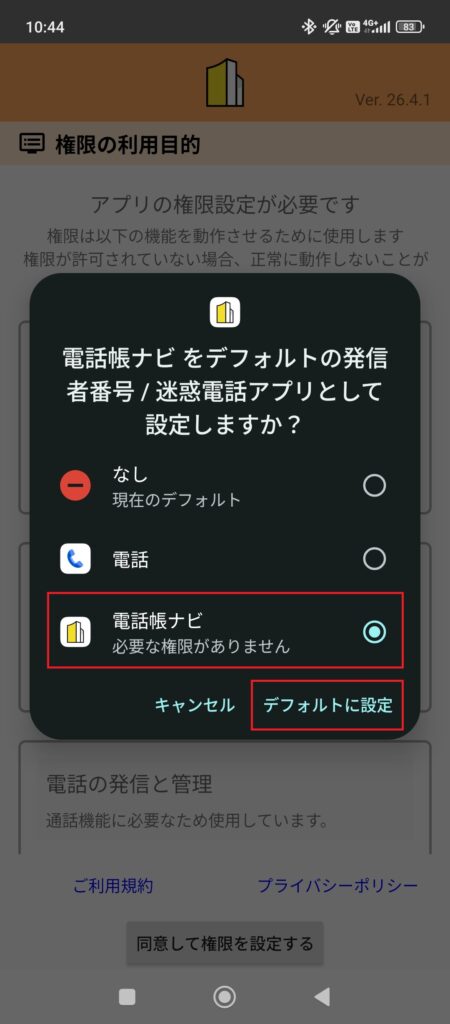
Step 2:デフォルトの「発信者番号/迷惑電話アプリ」の選択 「電話帳ナビ」を選択して「デフォルトに設定」をタップ
Step 3:各種権限の許可 通知された権限許可設定に対して「許可」をタップ
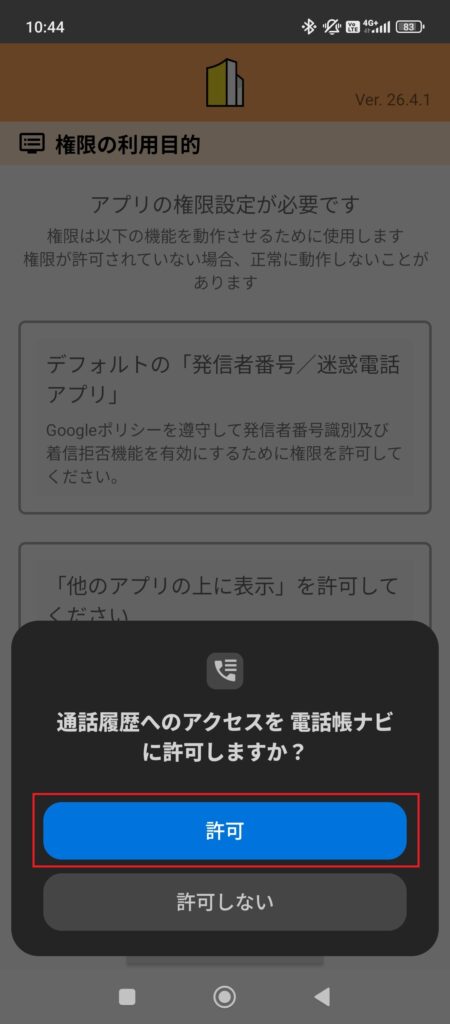
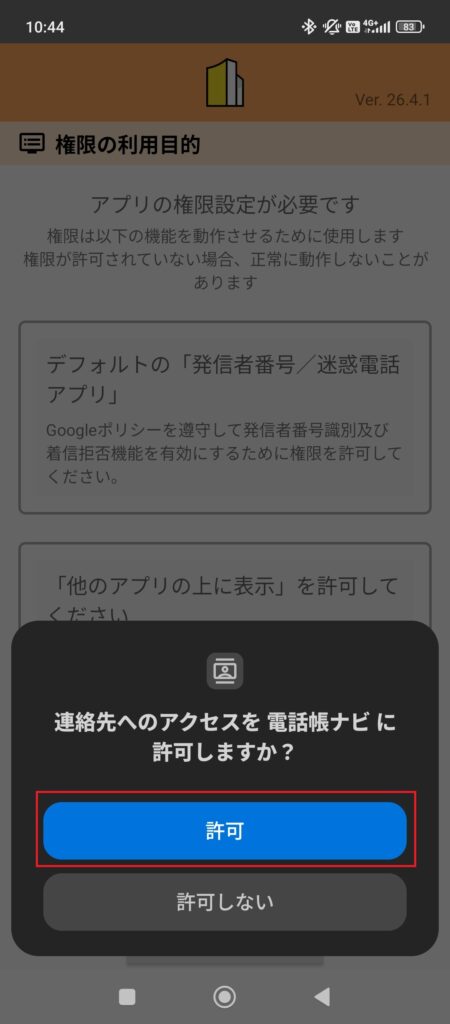
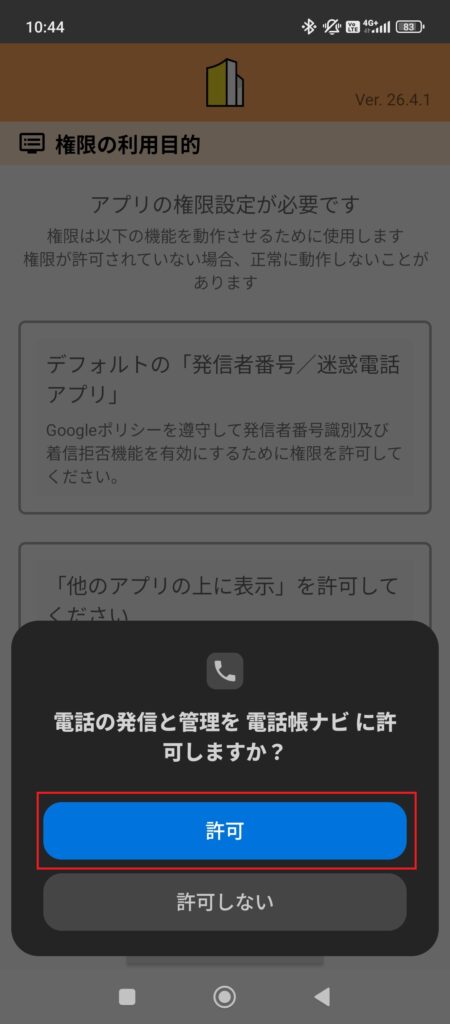
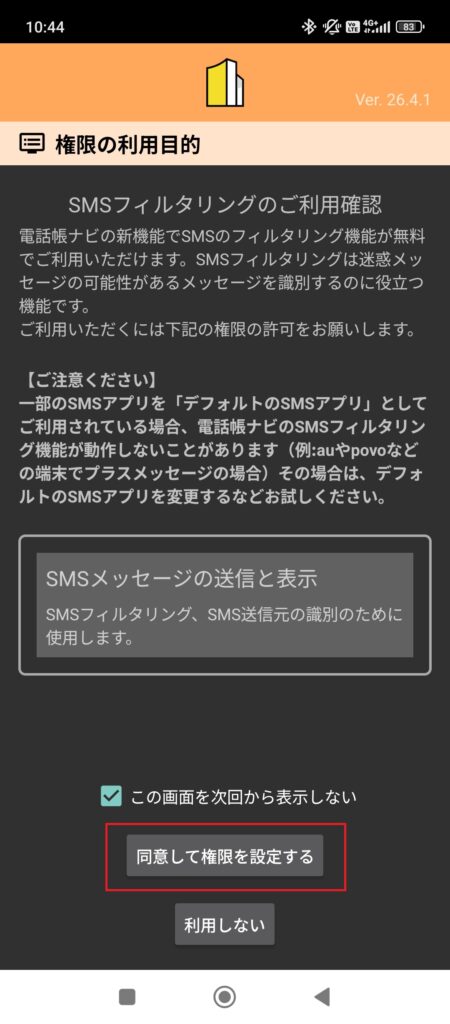
Step 4:SMSフィルタリングの設定 「同意して権限を設定する」をタップ
4. アプリ内の詳細設定
権限の設定が終わったら、次はアプリ内の設定を行います。
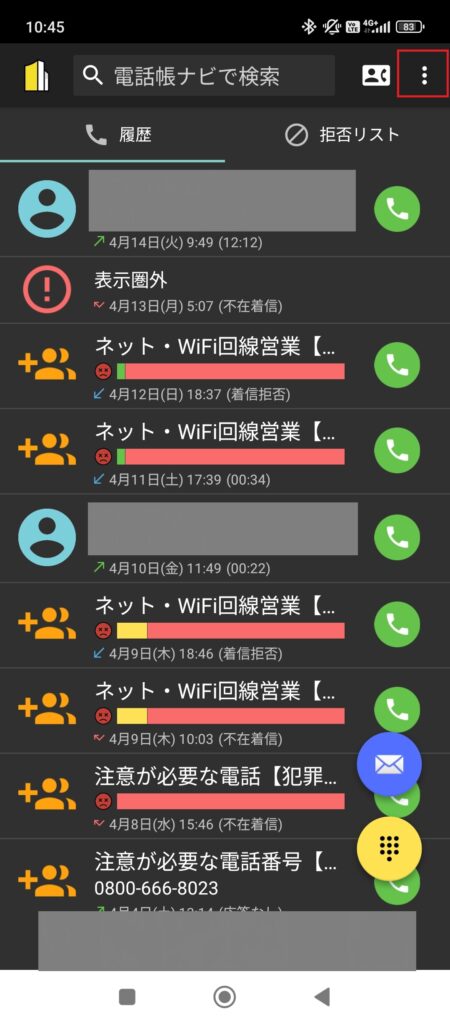
ホーム画面の右上をタップ
アプリを開いたら、ホーム画面の右上のメニューアイコンをタップします。
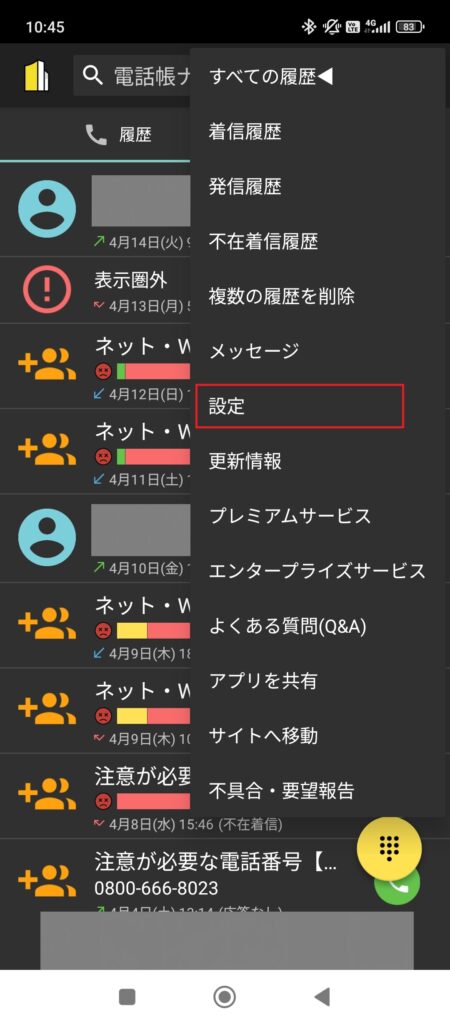
設定をタップ
メニューが開いたら「設定」をタップします。
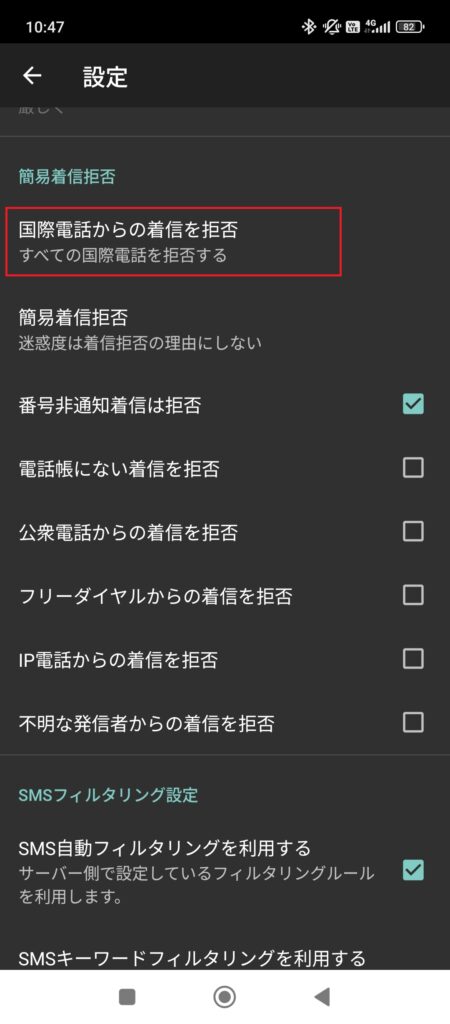
簡易着信拒否の設定(必須!)
設定の中でも 「簡易着信拒否」は必ず設定してください。
初期状態ではすべてオフになっています。おすすめの設定は以下のとおりです。
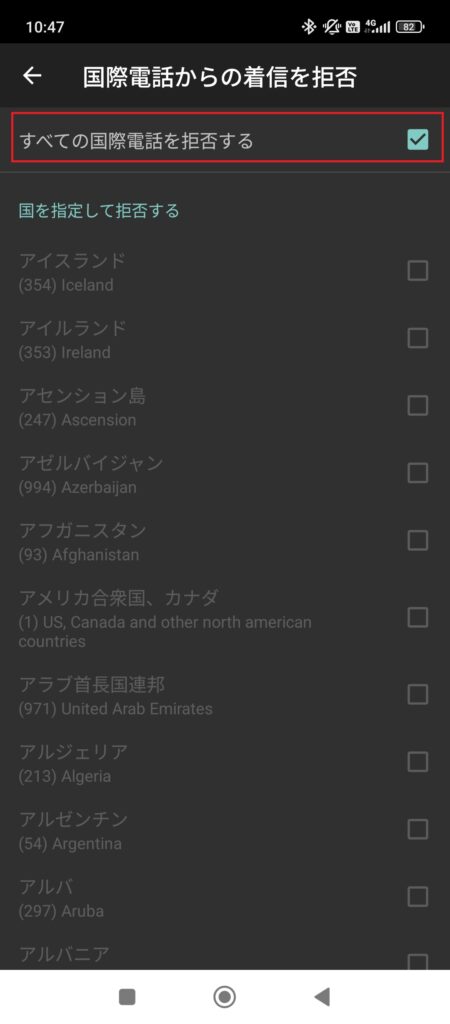
| 項目 | 推奨設定 |
|---|---|
| 国際電話 | 全て拒否(強くおすすめ) |
| その他の項目 | ご自身の状況に合わせてカスタマイズ |
国際電話からの詐欺・勧誘電話は非常に多いため、国際電話は全拒否にしておくのが安全です。海外在住の家族・友人と連絡をとる機会がある場合は、その番号だけ個別に許可リストへ追加する方法もあります。
5. 便利な機能まとめ
連絡帳
電話帳ナビのアプリ内から、そのまま連絡帳を開くことができます。普段の電話アプリ代わりとしても使えます。
番号のブロック方法
着信画面に表示された番号をタップ → 「拒否リストへ登録」 をタップするだけで完了です。
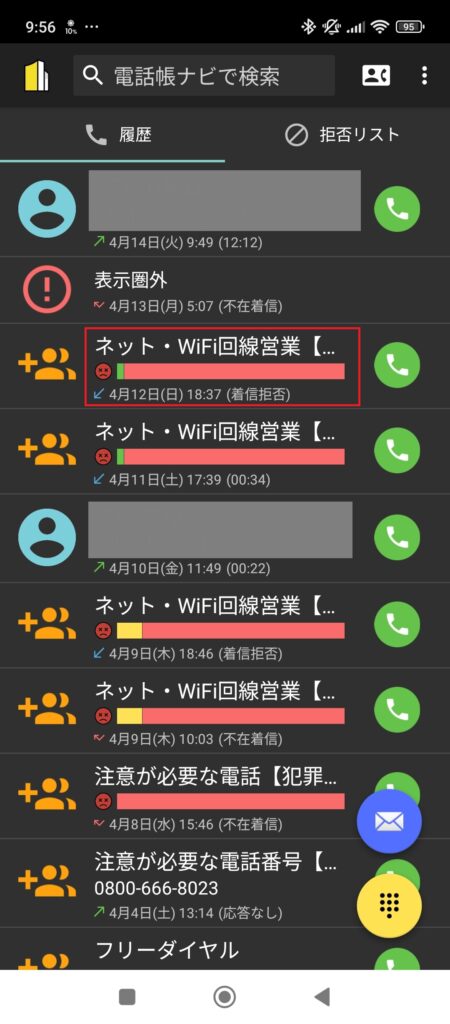
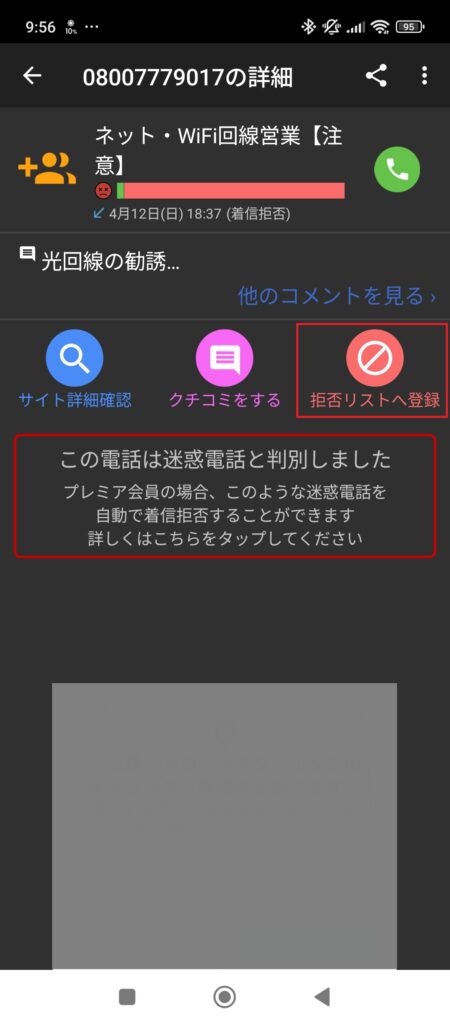
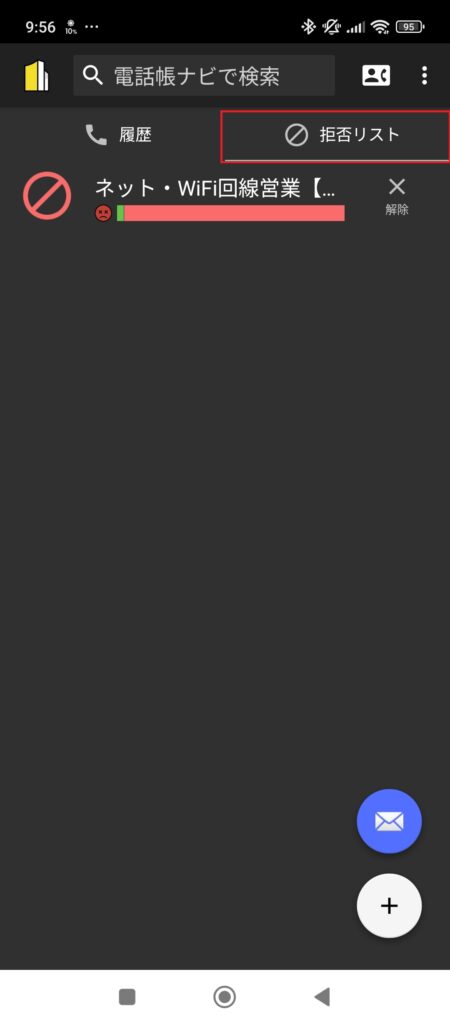
迷惑電話や詐欺電話と思われる番号は、どんどん拒否リストに追加していきましょう。
自動更新について
iPhoneでは手動でデータベースの更新が必要な場合がありますが、Androidは不要です。定期的に届くアプリのアップデートを適用するだけでOKです。
クチコミの確認方法
着信があった電話番号のクチコミを確認する手順は以下のとおりです。
- 確認したい電話番号をタップ
- 画面左下の「サイトの詳細確認」をタップ
- 電話帳ナビのWebサイトでクチコミ・アクセス数を確認
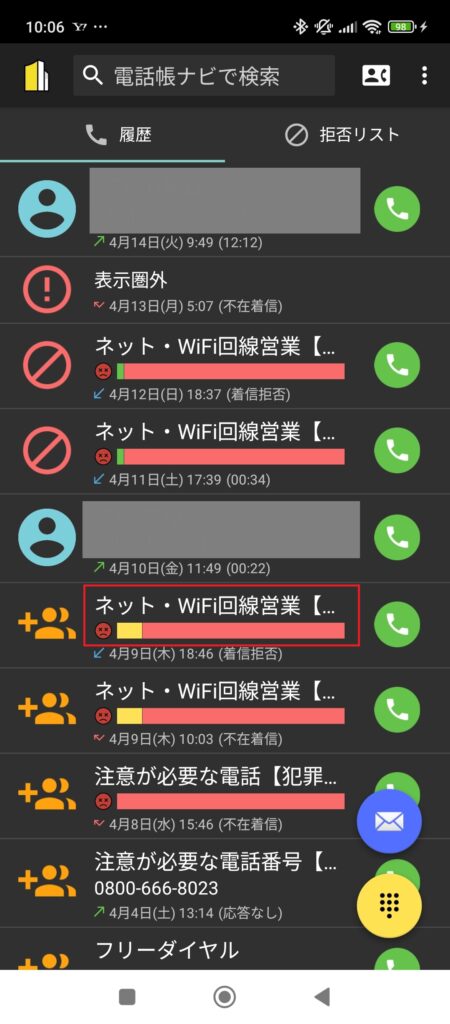
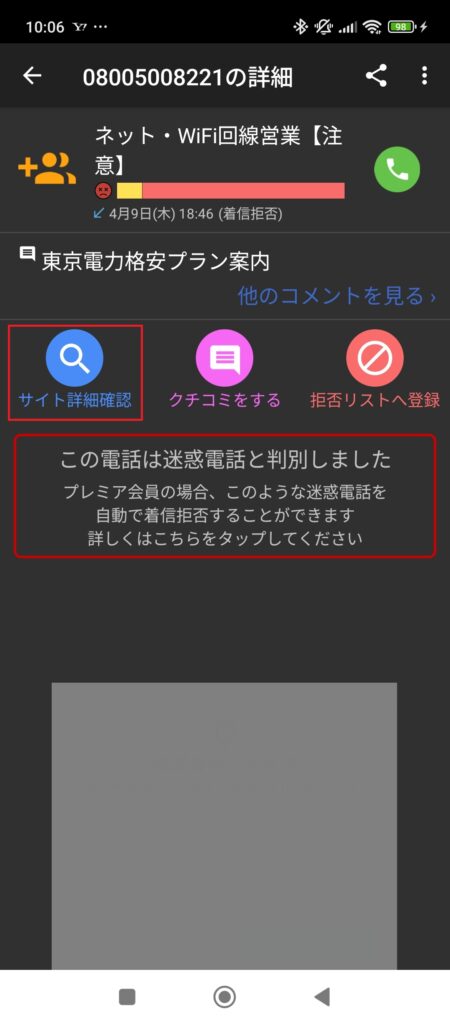
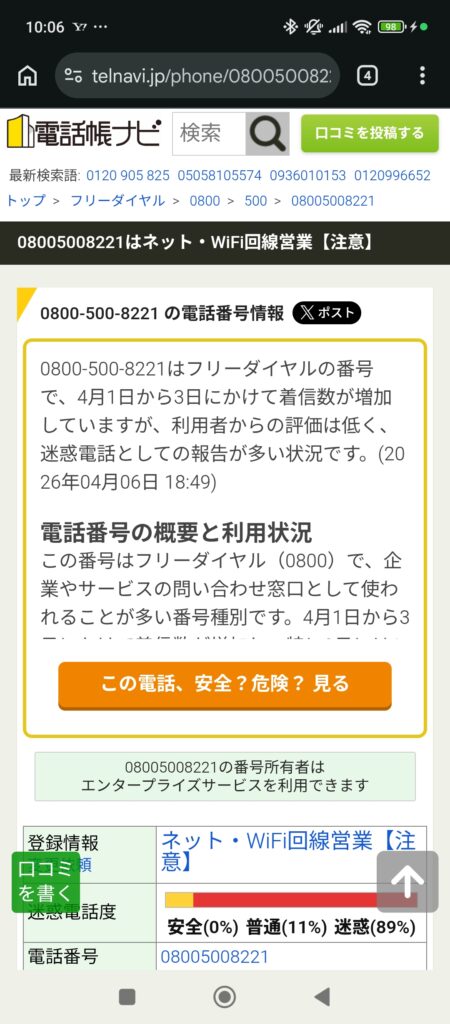
知らない番号からかかってきたとき、クチコミを見るだけで詐欺電話かどうかの判断材料になります。
6. よくある質問(FAQ)
Q. 電話帳ナビは無料ですか?
基本機能はすべて無料で利用できます。広告表示がありますが、迷惑電話ブロック・クチコミ確認・着信拒否などの主要機能は無料の範囲でカバーされています。
Q. 電話帳ナビを入れると通常の電話アプリはどうなりますか?
設定時に「デフォルトの発信者番号/迷惑電話アプリ」として電話帳ナビを設定しますが、通常の電話アプリ(標準のダイヤラー)は引き続き使えます。電話帳ナビは着信時のアラート表示と迷惑電話データベースの照合を担当し、発着信自体は元の電話アプリが処理します。
Q. 国際電話を全て拒否すると、海外にいる家族からの電話も着信しなくなりますか?
はい、国際電話を「全て拒否」に設定すると、海外番号からの着信はすべてブロックされます。海外在住の家族や出張中の同僚など、特定の番号を受け取りたい場合は「全て拒否」ではなく「アラートのみ表示」に設定するか、その番号を連絡帳に登録しておく方法をとりましょう。
Q. iPhoneでも使えますか?
電話帳ナビはiPhone(iOS)版も提供されています。ただし設定方法がAndroidと異なります。この記事はAndroid版の解説ですので、iPhoneの方は別途iOS版の手順を参照してください。
Q. 個人情報(電話番号など)は安全ですか?
電話帳ナビは一般社団法人日本事業者登録機関(JPRS)に登録された事業者が運営しています。着信番号をデータベースと照合する仕組み上、通話内容は収集されません。プライバシーポリシーを確認した上で利用判断することをおすすめします。
7. まとめ
電話帳ナビを設定することで、知らない番号からの着信 → 無視 → 番号を検索 という面倒な一連の流れが不要になります。
設定のポイントを3つだけ覚えておけばOKです:
- 権限はすべて「許可」 → 正常に機能させるために必要
- 「簡易着信拒否」→ 国際電話は全拒否 → 詐欺電話の大半を自動遮断
- 怪しい番号は「拒否リストへ登録」 → 着信後すぐにタップで完了
設定は数分で完了するので、まだ入れていない方はぜひ今すぐ導入してみてください!
不明点や最新の画面と異なる点があれば、コメントで教えていただけると記事を更新します🙇
⚠️ この記事はAndroid(Redmi 12 5G)での動作をもとに作成しています。機種やAndroidバージョンによって画面の表示が異なる場合があります。
参考になればうれしいです。またお会いしましょう!

コメント